

Все возможности · задачи и календарь
Видно, кто что делает и что будет готово к сроку
Проект, раздел, задача и спринт — один контур. Список, канбан, сроки, Гант и календарь недели показывают одни и те же задачи, а обсуждение и встречи стоят рядом с работой.
Раздел «Задачи и календарь» Akeda ERP — таск-трекер и планировщик встреч для малого и среднего бизнеса: проекты, разделы, задачи, спринты и вехи в одном контуре. Одни и те же задачи открываются списком, канбан-доской, представлением по срокам и диаграммой Ганта; у каждой задачи свой чат, чек-листы, документы и неизменяемая история изменений. Отличие от отдельного трекера — задача связывается со сделкой, заказом и документом внутри той же базы, а 130 действий раздела открыты внешнему агенту по MCP в правах подключившего его сотрудника.
- 4 видасписок, канбан, сроки и Гант — одни и те же задачи
- 130 инструментовзадачи и календарь открыты агенту по MCP
- 1 чату каждой задачи своё обсуждение, оно же в «Чатах»
- 5 календарейGoogle, Office 365, iCloud, Яндекс и CalDAV
01Кому что даёт
Руководителю
Статус проекта приходится собирать из переписки и созвонов.
Доска, сроки и Гант показывают ход работы. Сводка к дейли сама говорит, что закрыто, что ждёт приёмки и что заблокировано.
Исполнителю
Задача есть, а контекст к ней — в трёх чатах и в почте.
Описание, чек-лист, файлы, связи и обсуждение лежат в самой карточке. Экран «Мои» показывает только то, что на вас.
Менеджеру клиента
Согласование одной встречи — десять сообщений про «когда удобно».
Шкала занятости подбирает общее свободное время, а клиент выбирает слот сам по ссылке — без учётной записи.
02Главное
-
01
Одни задачи — четыре взгляда
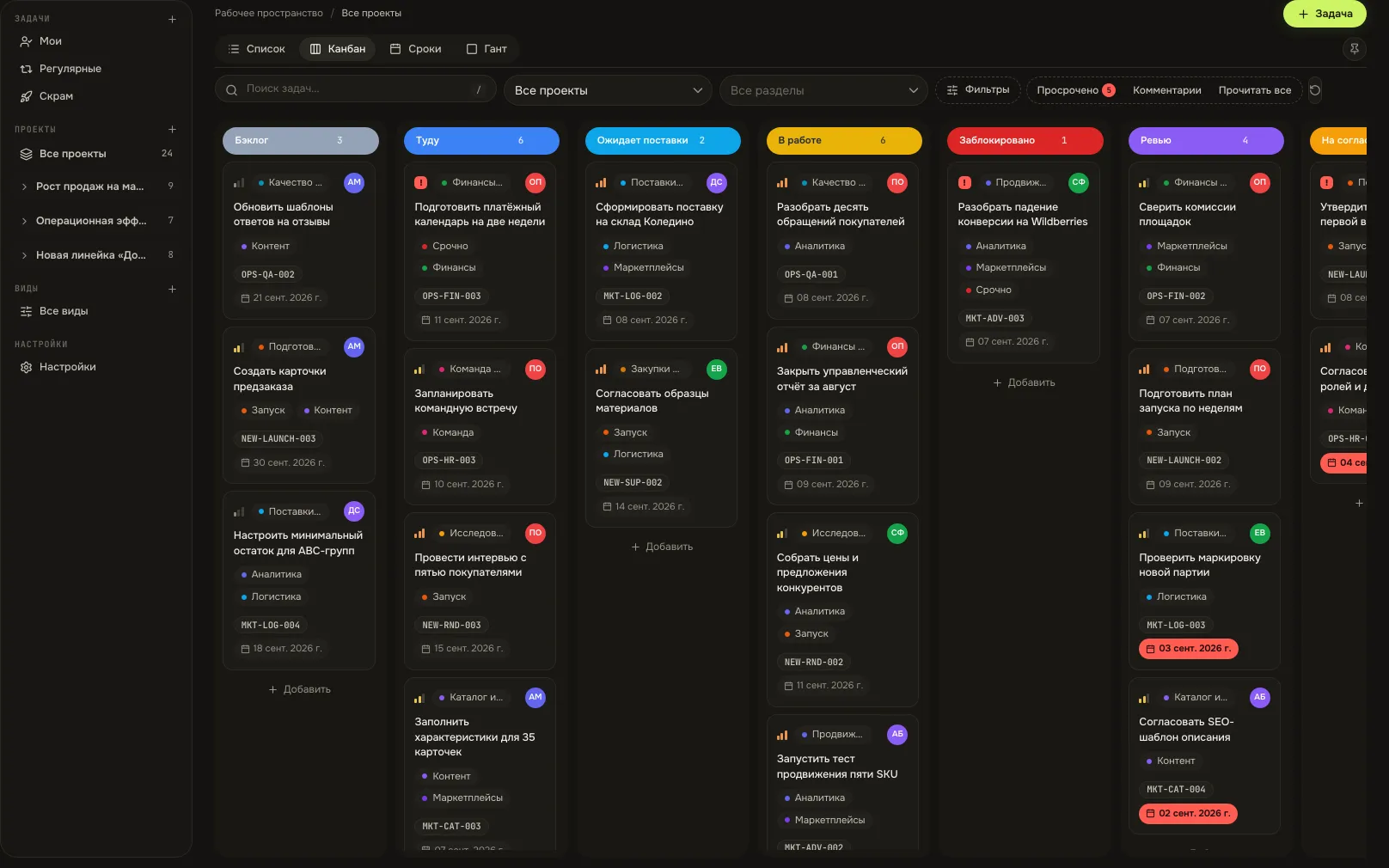
- Список, канбан, сроки и Гант — не разные системы, а один набор задач.
- Задача переносится между этапами перетаскиванием; выбранный вид запоминается за вами.
- Этапы настраиваются под процесс команды, лишние колонки скрываются лично, не меняя работу коллег.
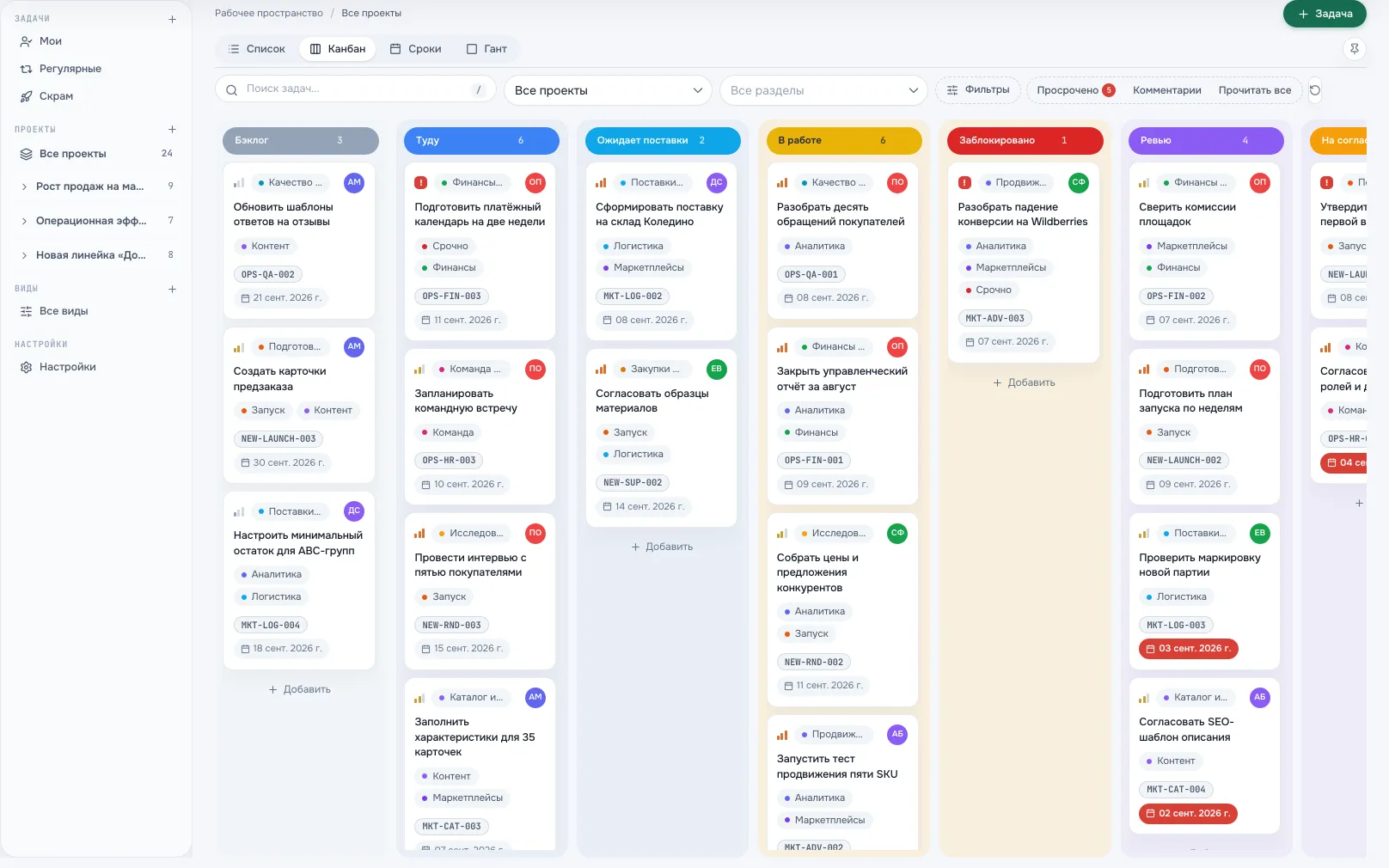
Доска задачЭкран кабинета Akeda ERP -
02
План проекта виден целиком
- Гант рисует задачу интервалом от старта до срока, с недельными отметками и линией сегодняшнего дня.
- Задачи без дат вынесены отдельным списком — план не притворяется полным.
- Нажатие на интервал открывает карточку: план и работа не расходятся.
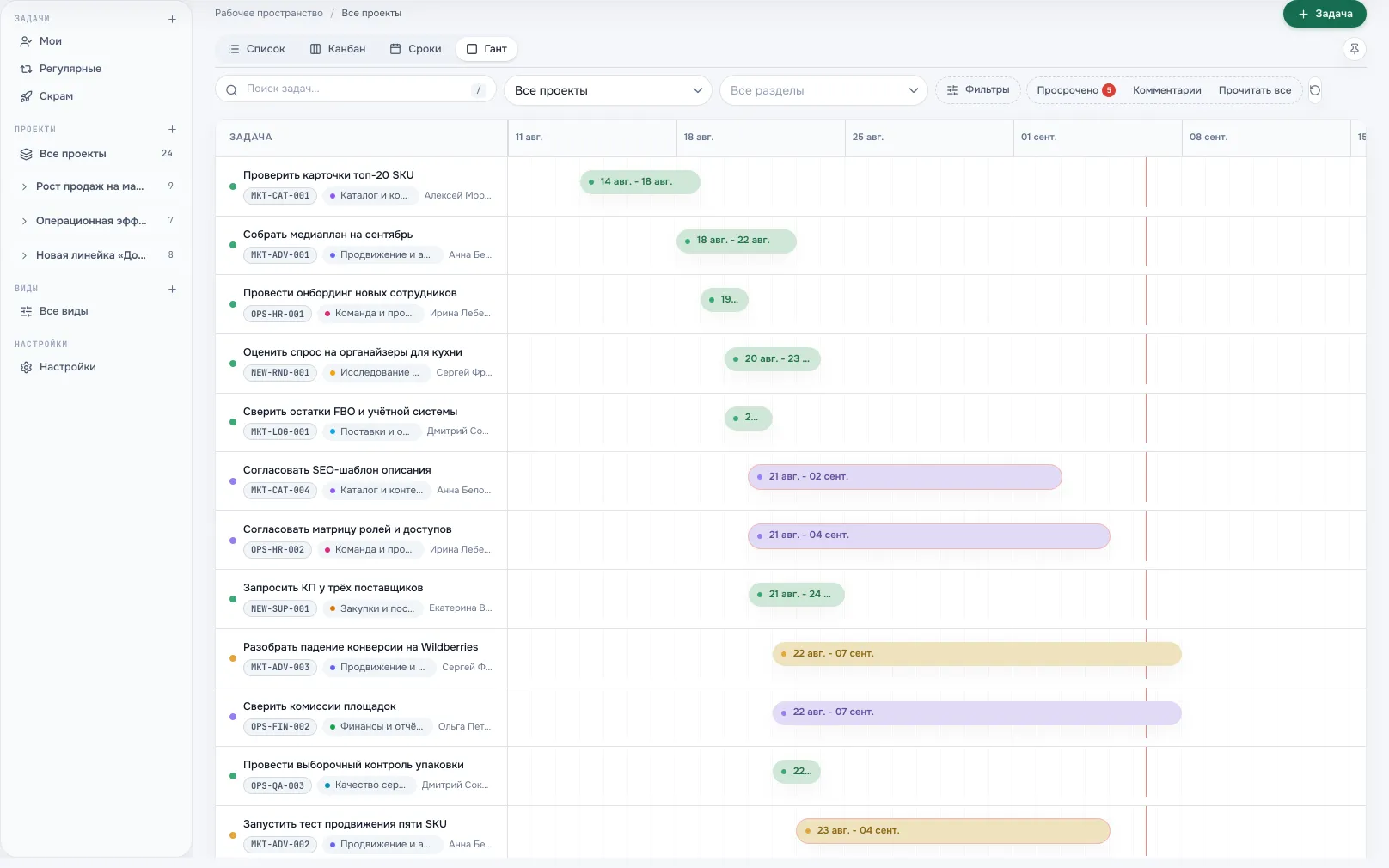
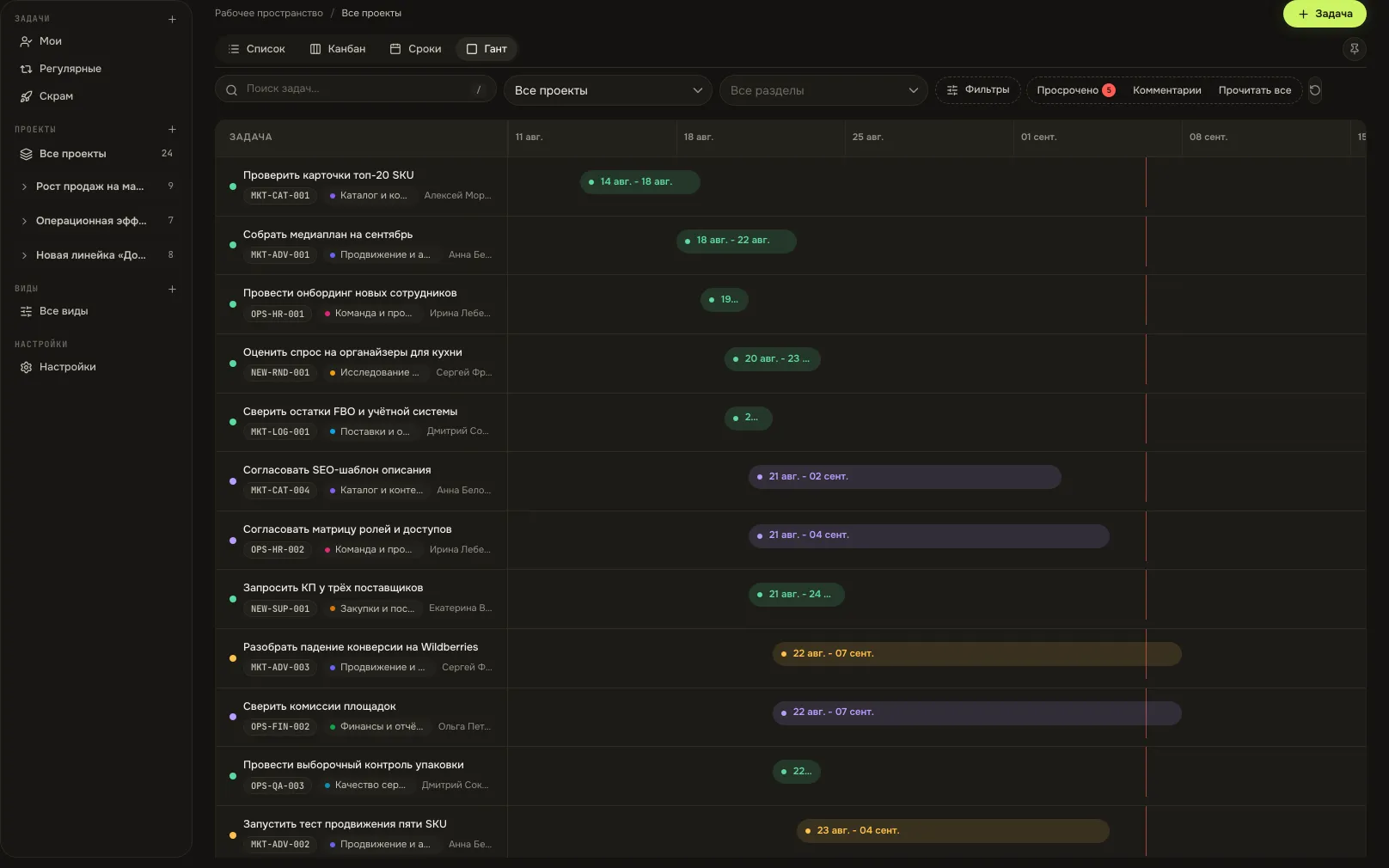
Диаграмма ГантаЭкран кабинета Akeda ERP -
03
Карточка, в которой есть всё
- Слева описание, чек-листы, подзадачи и связи «блокирует / заблокирована».
- В центре — чат задачи, справа свойства, сроки, участники, документы и история изменений.
- Правки сохраняются сами, каждая смена этапа остаётся в неизменяемом журнале.
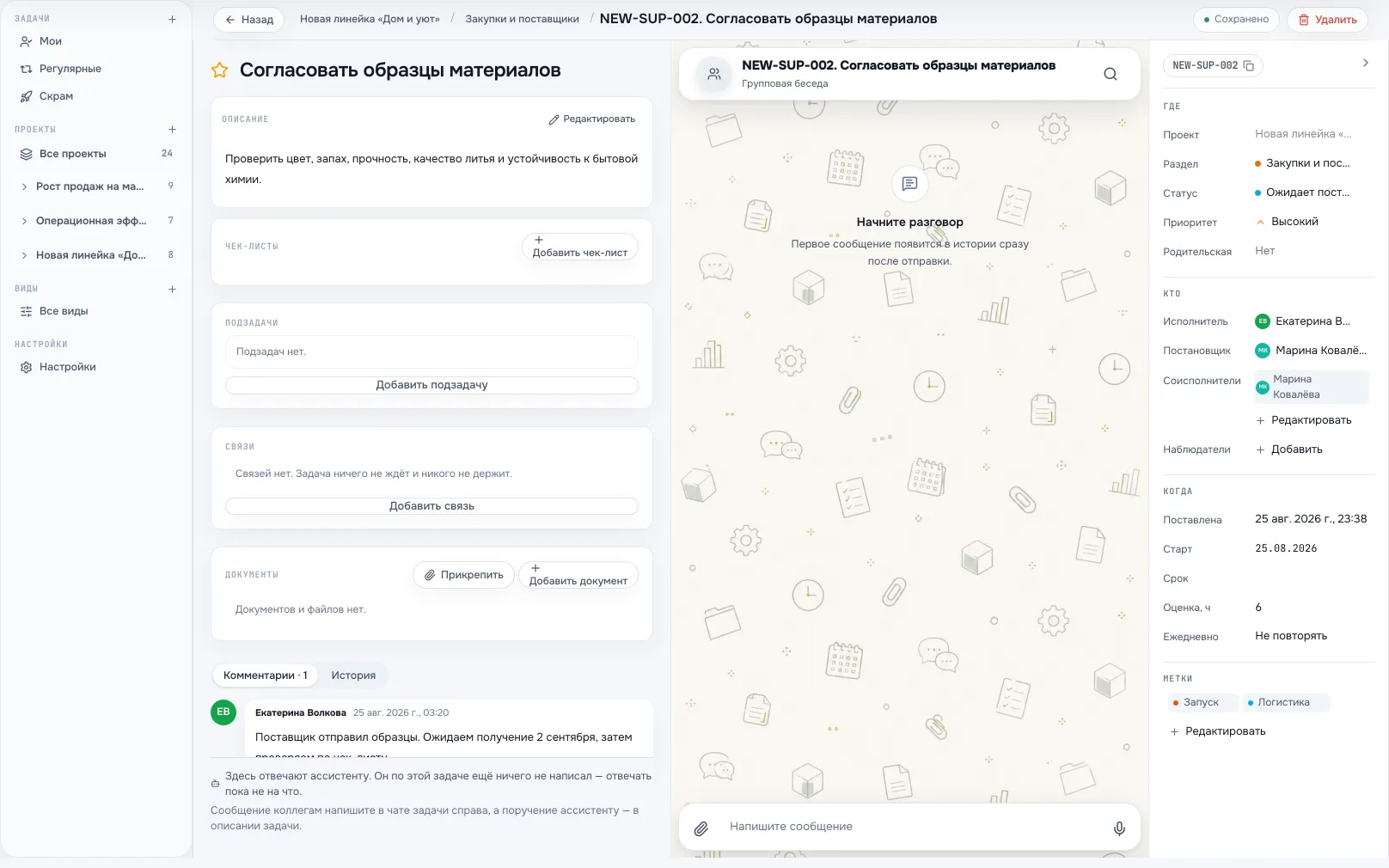
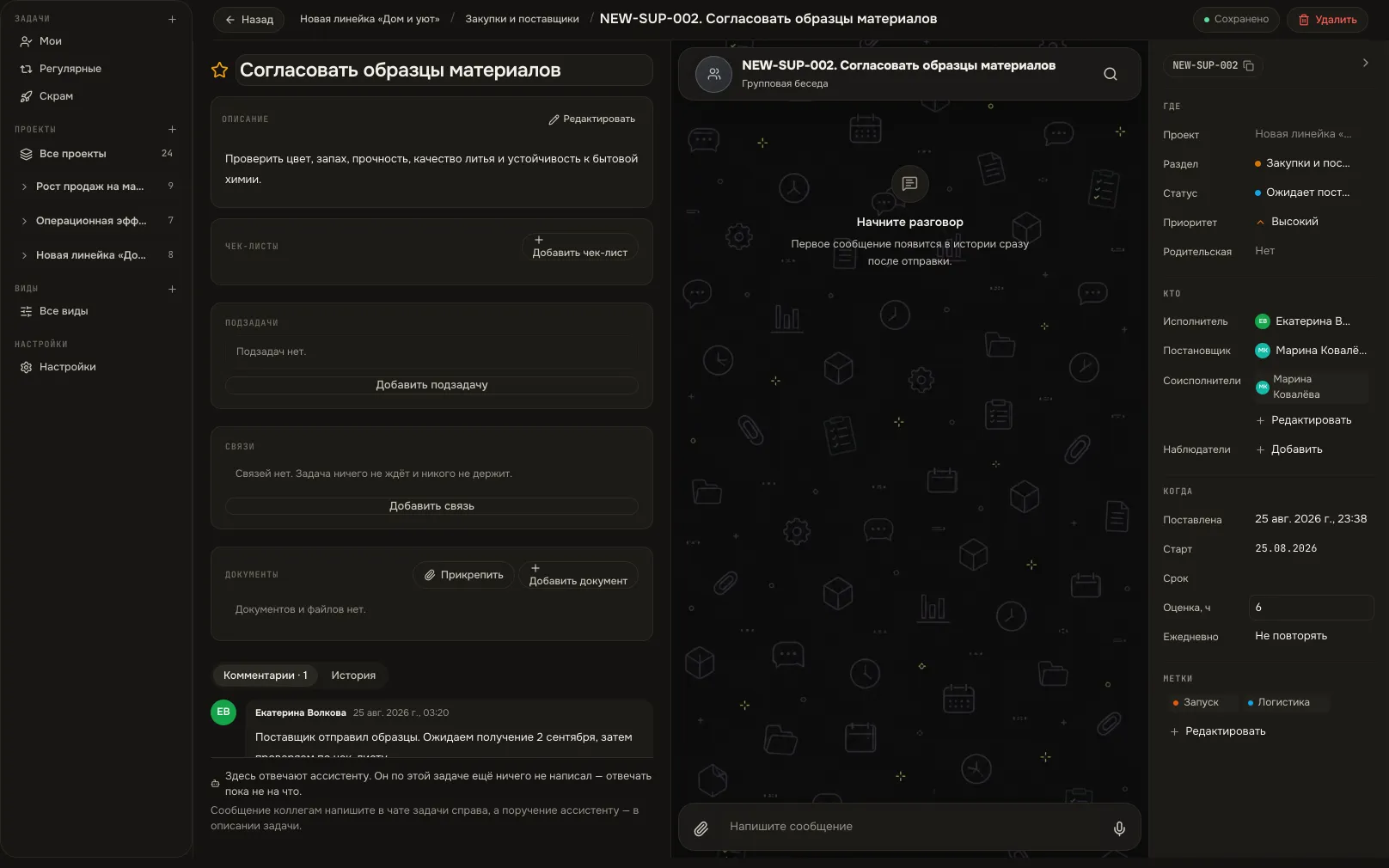
Карточка задачиЭкран кабинета Akeda ERP -
04
Встречи по свободному времени
- День, неделя, месяц и расписание; напоминания приходят в центр уведомлений и на телефон.
- Шкала занятости показывает только занятые интервалы коллег, не раскрывая чужие встречи.
- Google, Office 365, iCloud, Яндекс и CalDAV подключаются как источники и остаются личными.
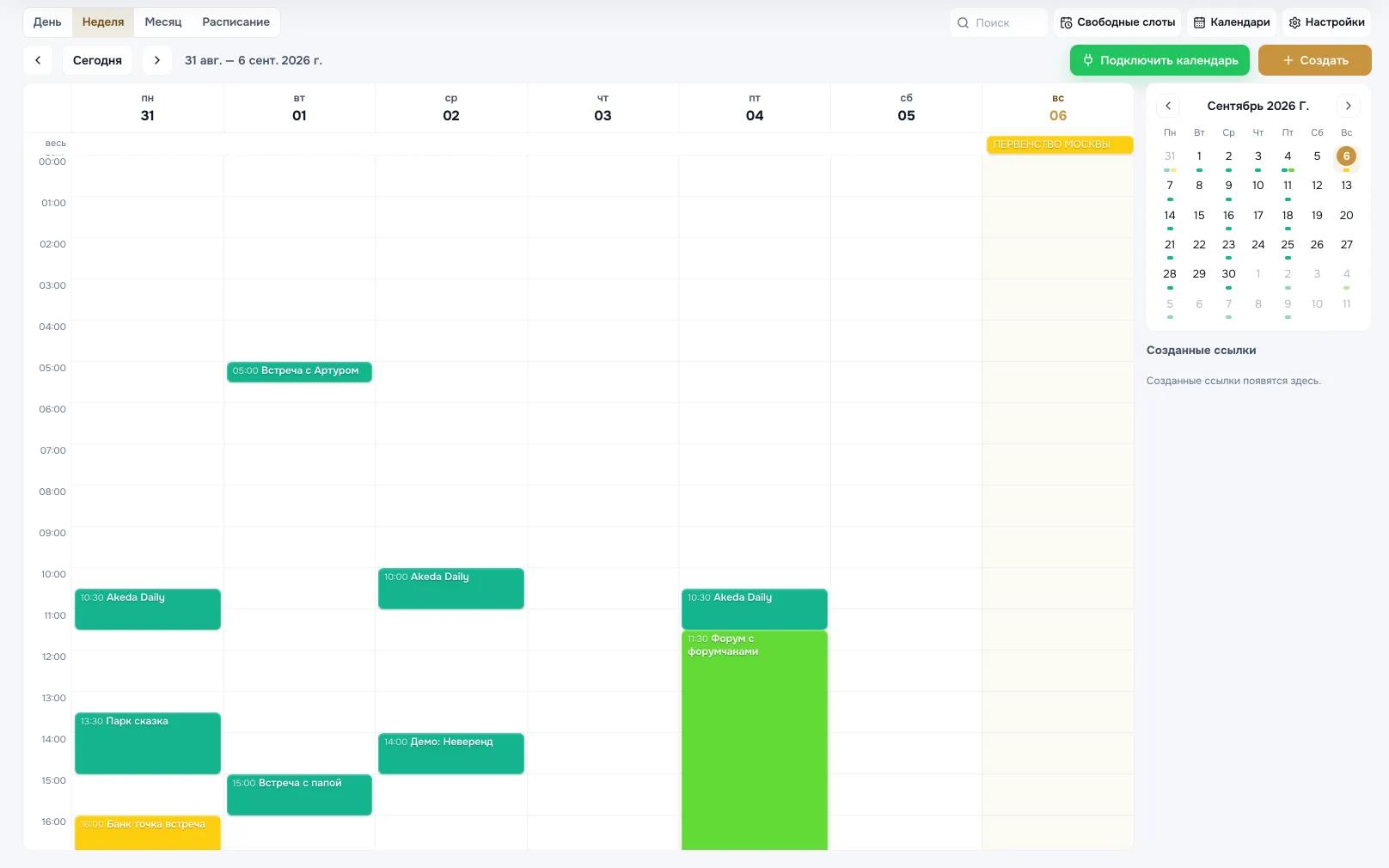
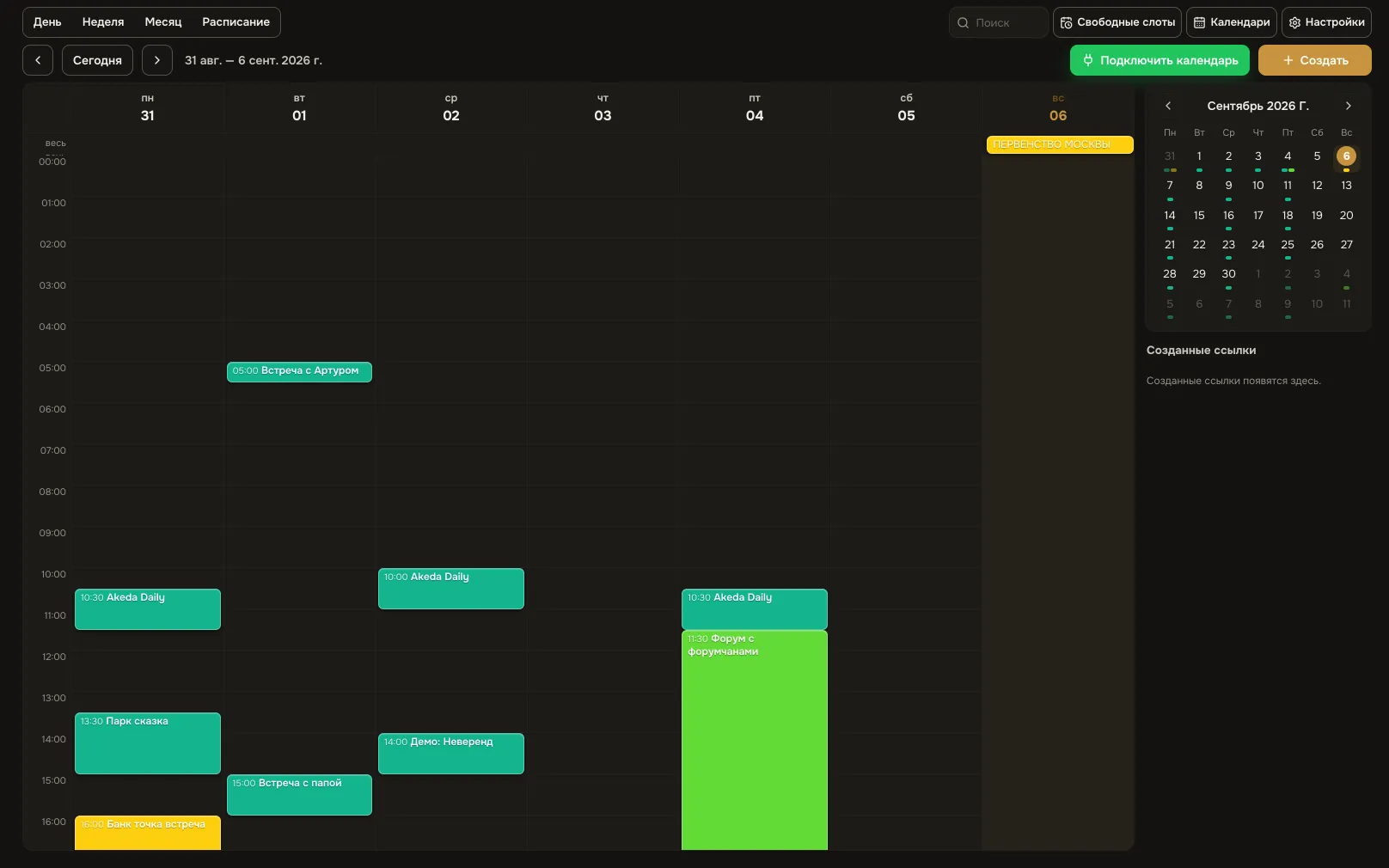
Календарь неделиЭкран кабинета Akeda ERP
03Один день с модулем
- 09:00
Экран «Мои»
Исполнитель открывает свой список: сегодняшние задачи с приоритетом и сроком. Чужих проектов на экране нет.
- 10:15
Сводка к дейли
Агент собрал закрытое, ждущее приёмки и заблокированное. Команда обсуждает три строки вместо пересказа доски.
- 12:40
Клиент выбрал время
По ссылке для записи гость занял свободный слот. Встреча встала в календарь недели с напоминанием.
- 16:00
Вопрос в чате задачи
Ответ, файл и решение остались в самой задаче. Новому участнику не придётся пересказывать переписку.
- 20:00
Спринт закрылся сам
Незакрытое переехало в следующий спринт, отчёт лёг в журнал проекта. Ритм держит агент, а не человек.
04Работает вместе с
- чатыЧаты
Чат задачи — тот же, что на экране «Чаты»: обсуждение не уезжает из работы.
Подробнее - знания и файлыБаза знаний и файлы
Регламент лежит в базе знаний, задача ссылается на него — правила не переписываются в описании.
Подробнее - CRMCRM
Сделка превращается в поручения: задачи и встречи ведут её до отгрузки и оплаты.
Подробнее - интеграцииИнтеграции и API
Агент ведёт задачи по MCP от вашего имени и строго в пределах ваших прав.
Подробнее
05Коротко
Инструменты MCP: akeda_go_task_create akeda_go_tasks akeda_go_calendar_events
Интеграции: Google Календарь · Microsoft 365 · Яндекс Календарь
06Вопросы
Задачи и календарь
Чем это отличается от обычного таск-трекера?
Задача связывается со сделкой, заказом и документом, а у проекта есть хаб: заказчик, встречи с решениями и поручениями, файлы и доступы. Работа и учёт живут в одной системе.
Обязательно ли работать по спринтам?
Нет. Скрам — тумблер на проекте: появляется поле «Спринт» и фильтр, остальное не меняется. Выключение не удаляет спринты, повторное включение возвращает прежний ритм.
Что увидит новый участник?
Ровно то, что даёт его роль в проекте: владелец, совладелец, участник или наблюдатель. Исполнители и наблюдатели задачи выбираются только из состава раздела.
Работает ли это с телефона?
Да, в приложении для iPhone: проекты и разделы, список «Мои», фильтры и сохранённые виды, чек-листы, полный редактор описания и чат задачи полноэкранным окном.
Что агент делает сам, а что нет?
Сам закрывает спринт по расписанию и готовит сводку. Намеренно не назначает исполнителей, не двигает чужие задачи по этапам и не закрывает их за людей.
Покажем Akeda
на вашем рабочем сценарии.
Расскажите, что хотите связать или автоматизировать. Покажем, как этот процесс может работать в Akeda, какие данные потребуются и с чего стоит начать.
- 01Разберём вашу задачу
- 02Покажем связанные процессы
- 03Определим следующий шаг
Заявка принята
Спасибо! Мы получили ваш номер и свяжемся в ближайший рабочий день.
Что дальше: короткий разговор о вашем процессе — что связываем, какие данные нужны и с чего начать. Ничего продавать не будем.